 دخول
دخولمن شاشة الكورسات اضغط على زر Create Course لبدء إنشاء دورة جديدة. هذا يفتح نموذج إعداد الكورس حيث تدخل العنوان والصورة والوصف والإعدادات الأساسية.
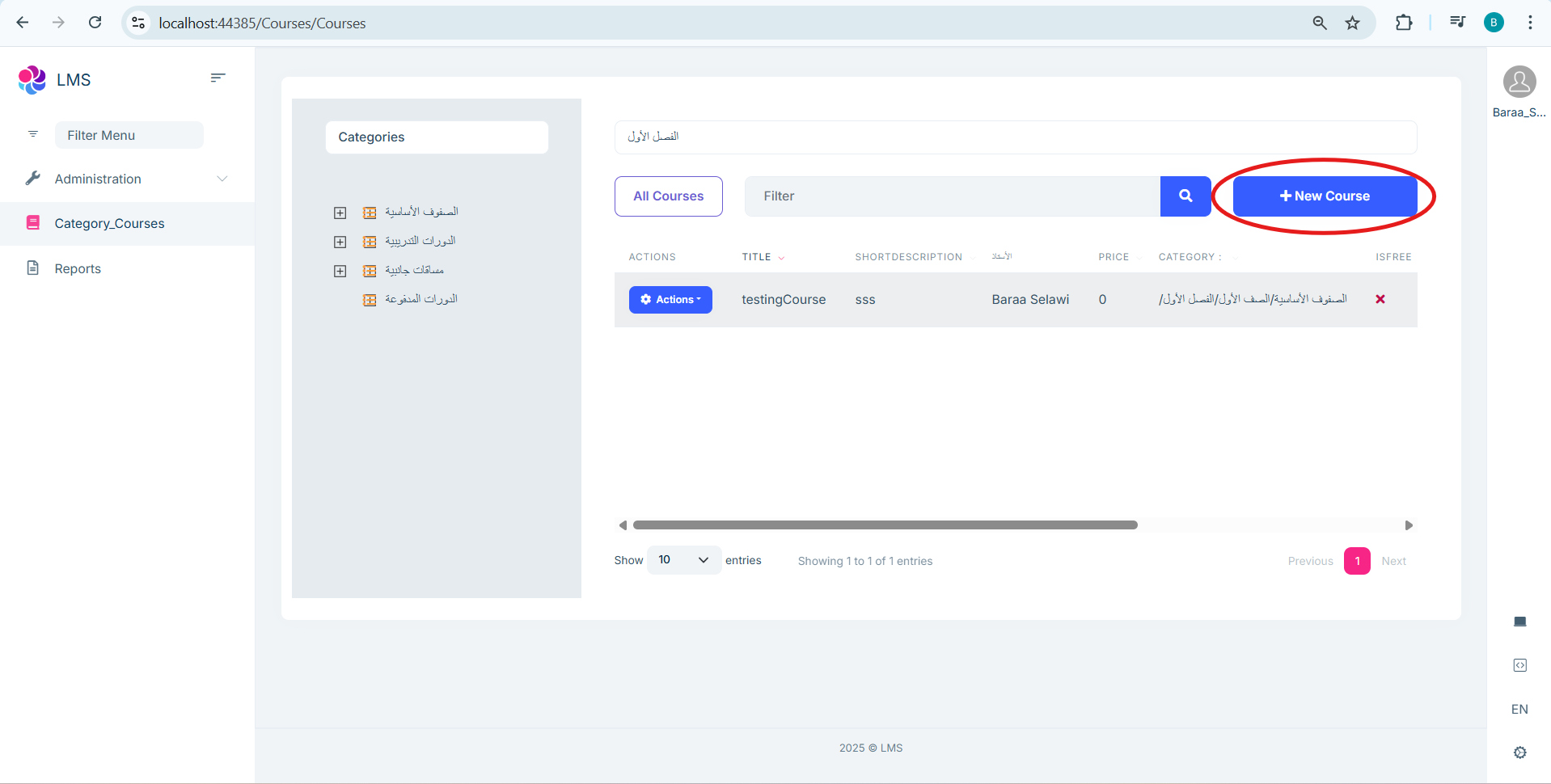


 إنشاء كورس (Create Course)
من شاشة الكورسات اضغط على زر Create Course لبدء إنشاء دورة جديدة. هذا يفتح نموذج إعداد الكورس حيث تدخل العنوان والصورة والوصف والإعدادات الأساسية.
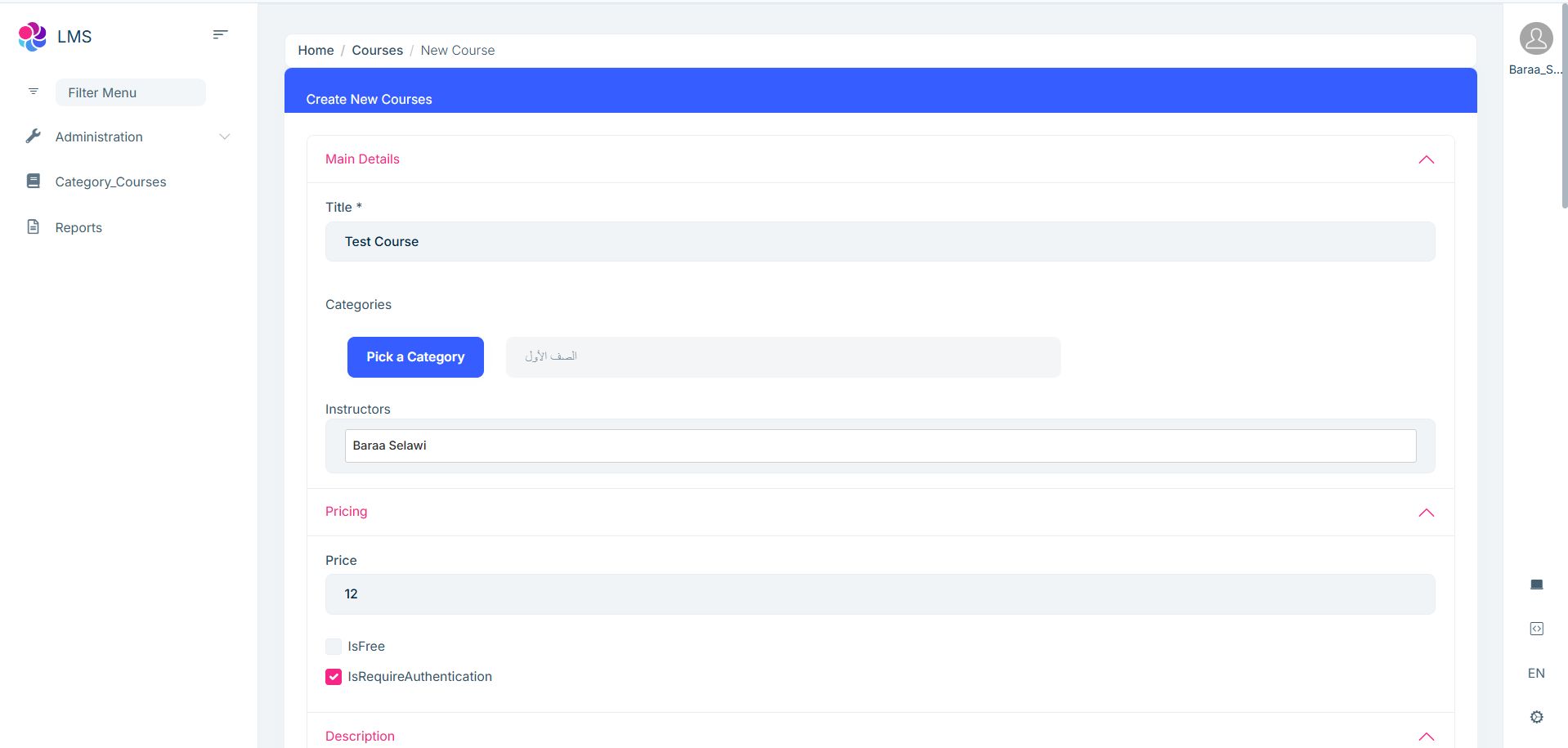 البيانات الأساسية (Main Details)
املأ اسم الكورس (Title)، اختر الفئة (Categories)، ربط المعلم (Instructors)، واضبط التسعير (Price / IsFree). فعّل IsRequireAuthentication إذا أردت الوصول فقط للمسجلين.
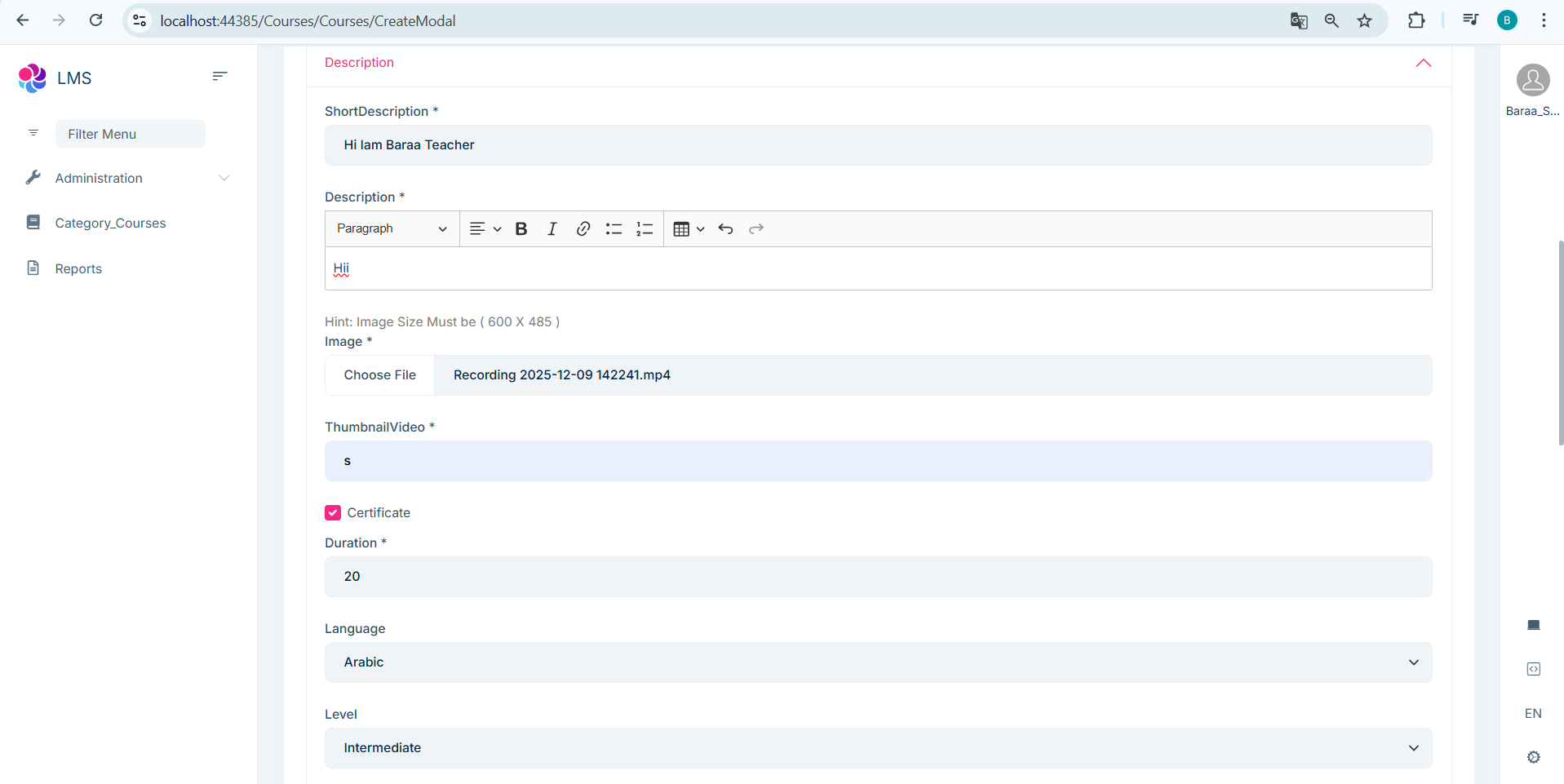 الوصف والمحتوى (Description & Media)
أضف Short Description للعرض المختصر وDescription التفصيلي (محتوى الدروس)، حمّل صورة الكورس بالمقاس الموصى (600×485)، وأرفق فيديو تعريفي إن وجد.
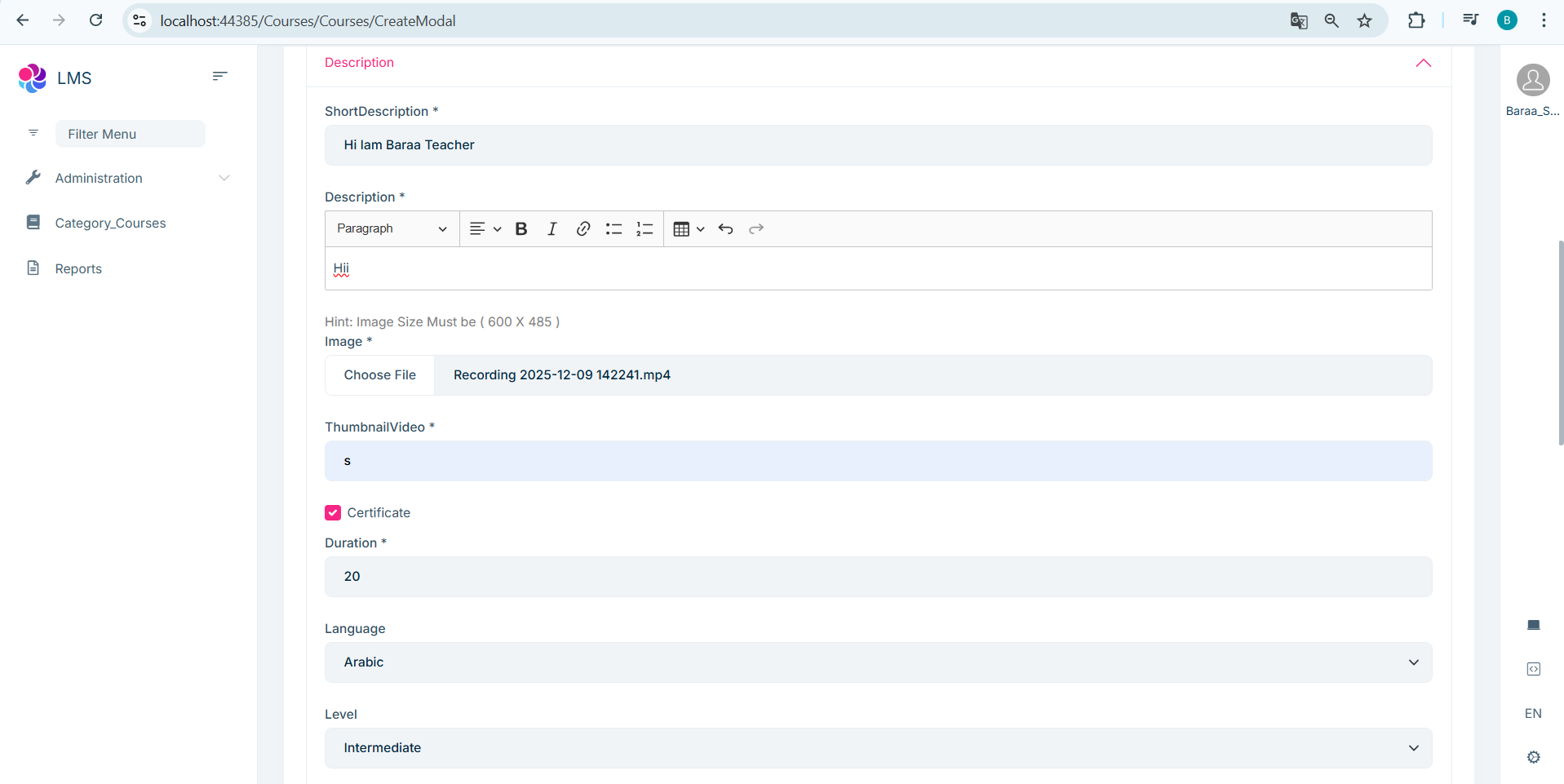 تاريخ الصلاحية والروابط (Expiration & Social)
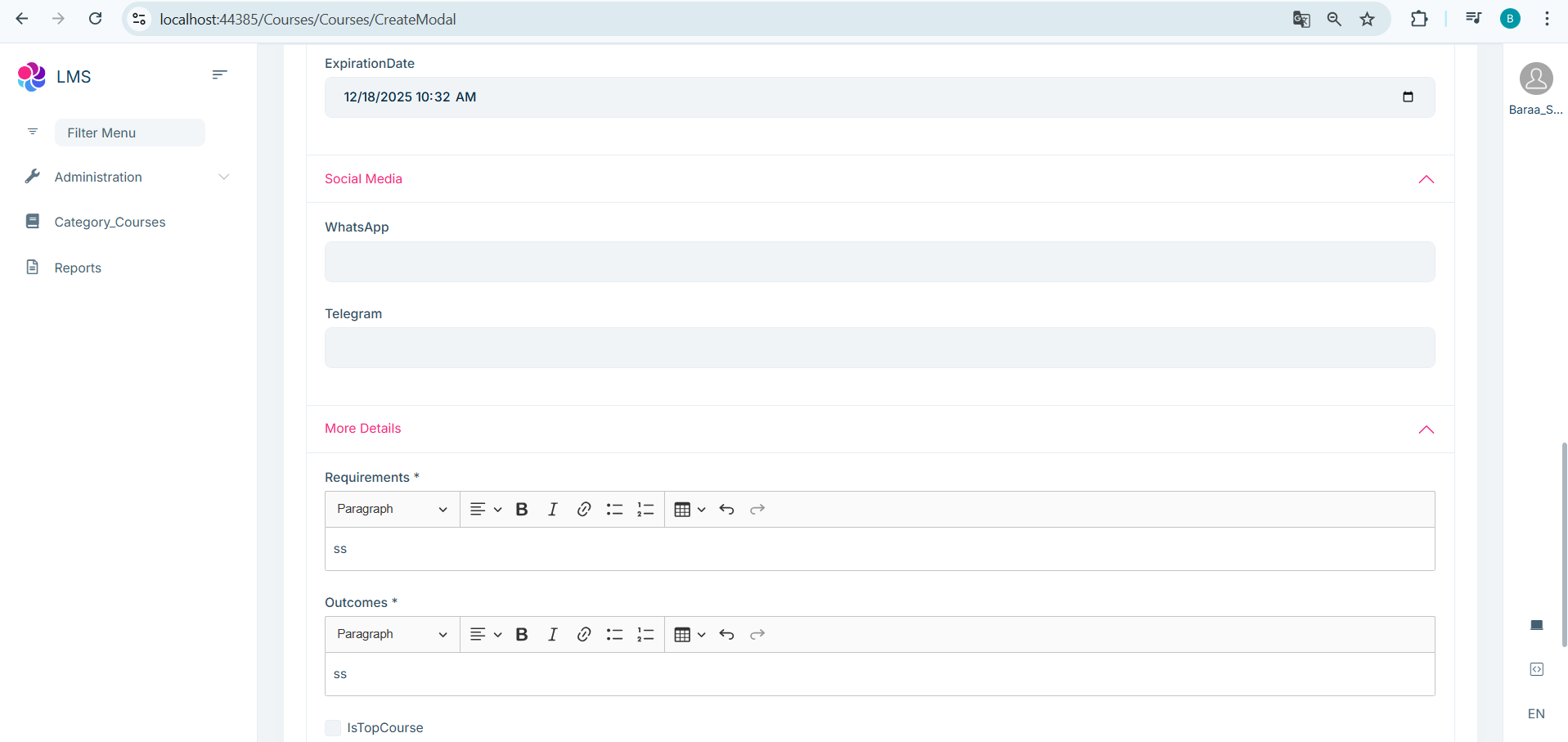
حدد Expiration Date إن كان الكورس محدودًا، وأضف روابط التواصل (WhatsApp / Telegram) لتسهيل الدعم. عدّل المتطلبات (Requirements) والنتائج المتوقعة (Outcomes).
 تفاصيل SEO و Priority (Meta Details)
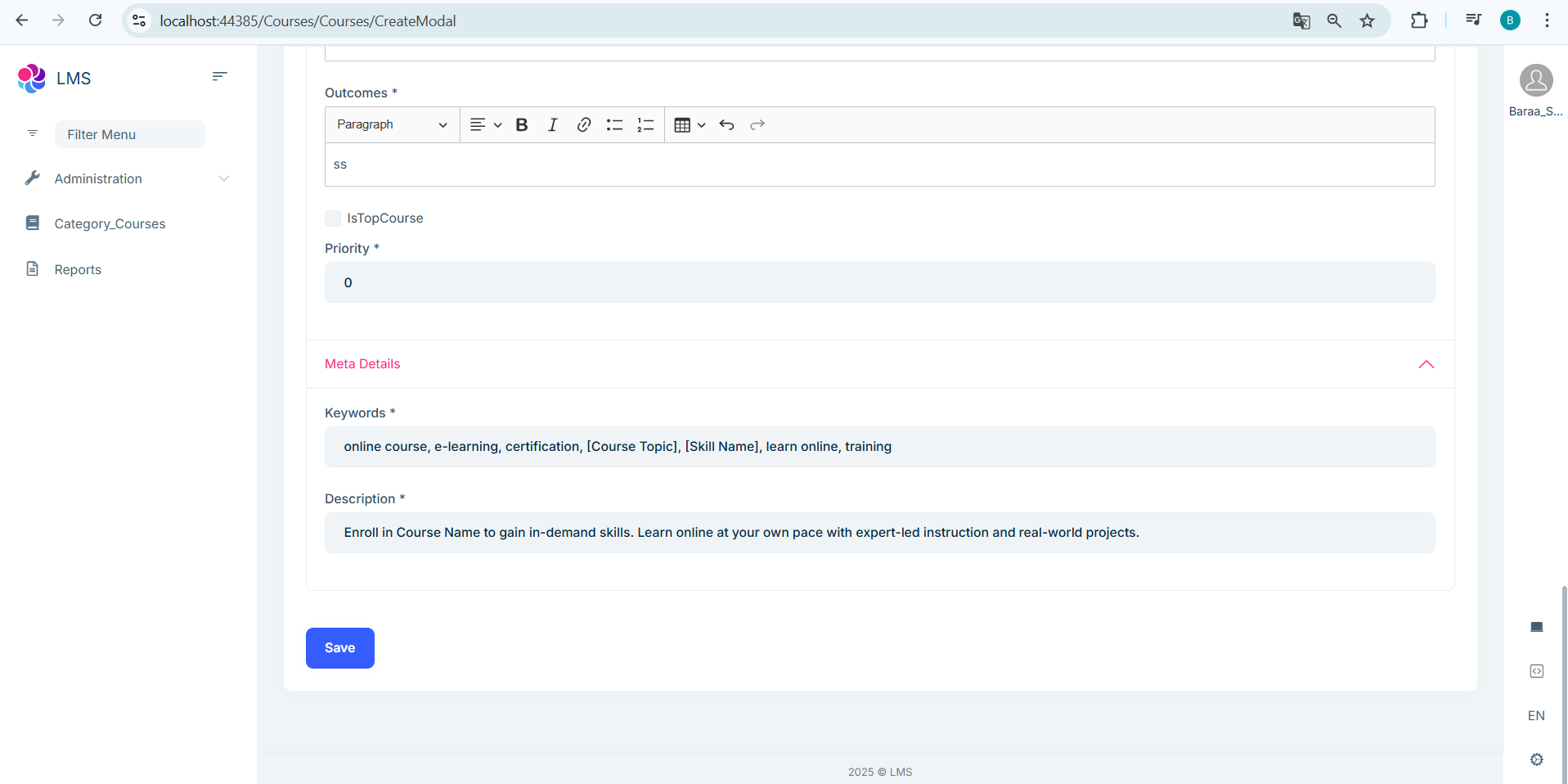
أضف الكلمات المفتاحية (Keywords) ووصف الميتا (Meta Description) لتحسين ظهور الكورس في محركات البحث، واضبط Priority لظهور الكورس بالأولوية المطلوبة.
 إنشاء أقسام الكورس (Create Sections)
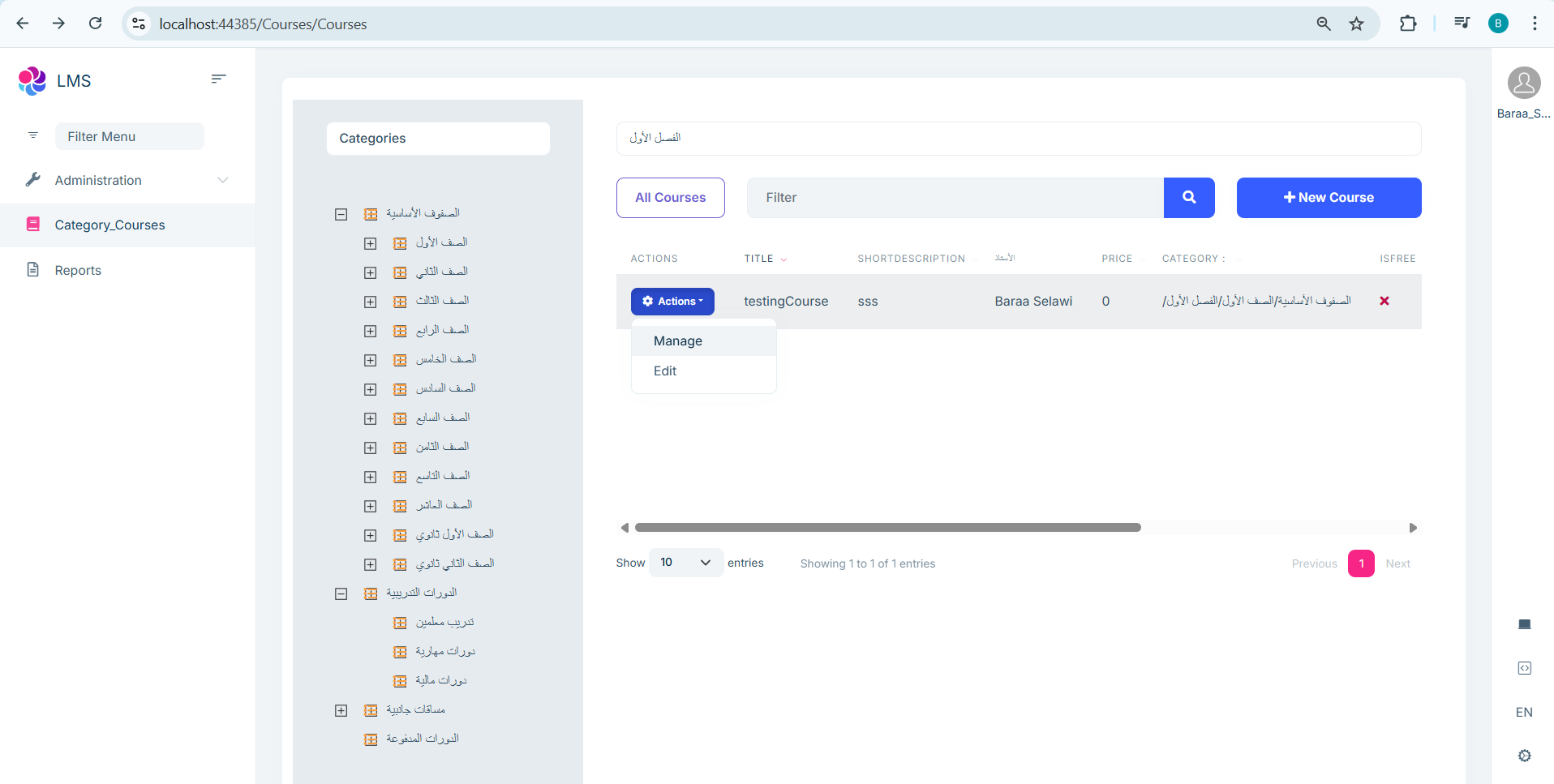
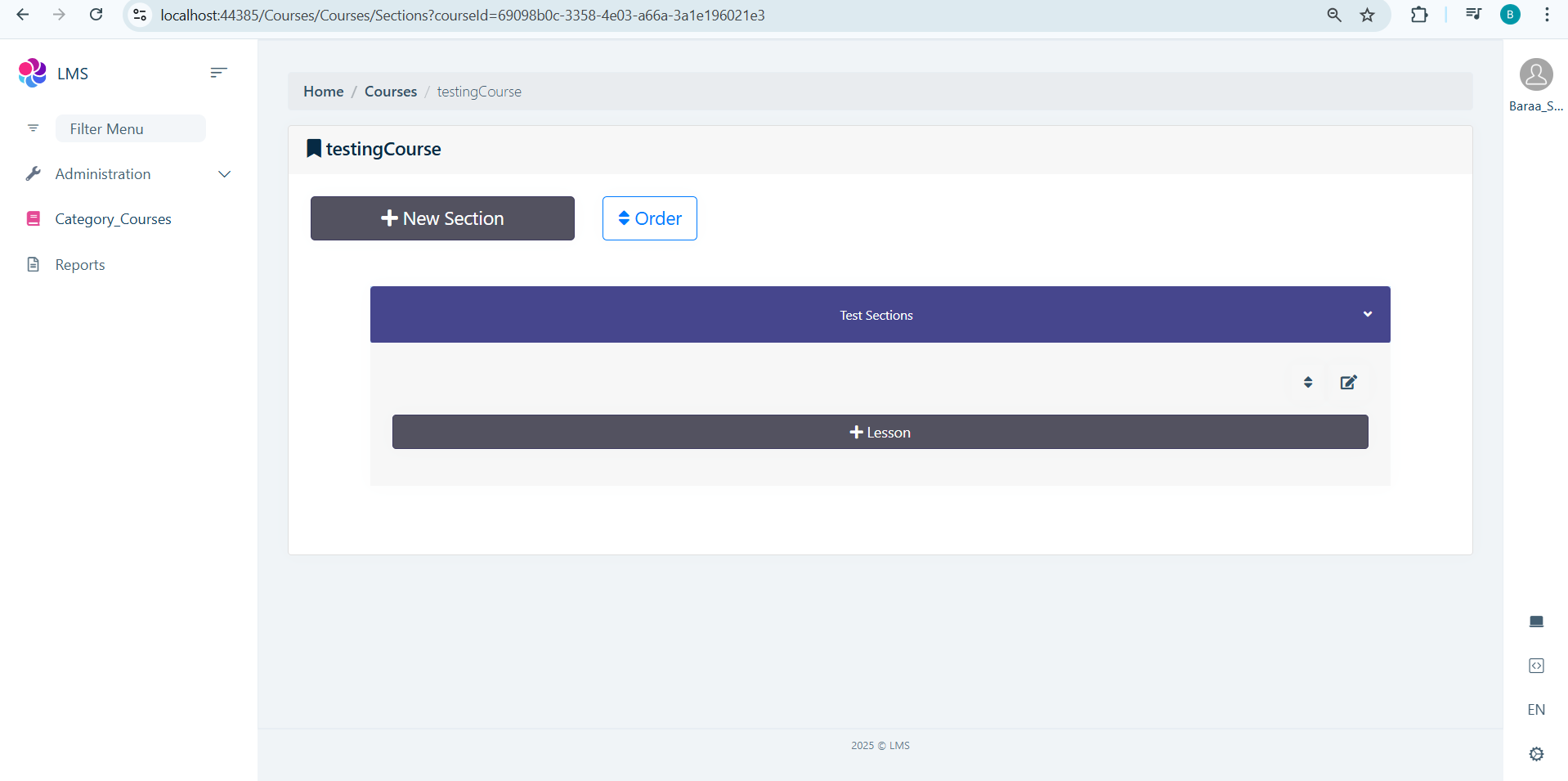
اضغط على Actions ثم Manage داخل الكورس لإنشاء أقسام (Sections) تفصل المحتوى، مثل: مقدمة، نظري، عملي.
 إضافة قسم جديد (Add New Sections)
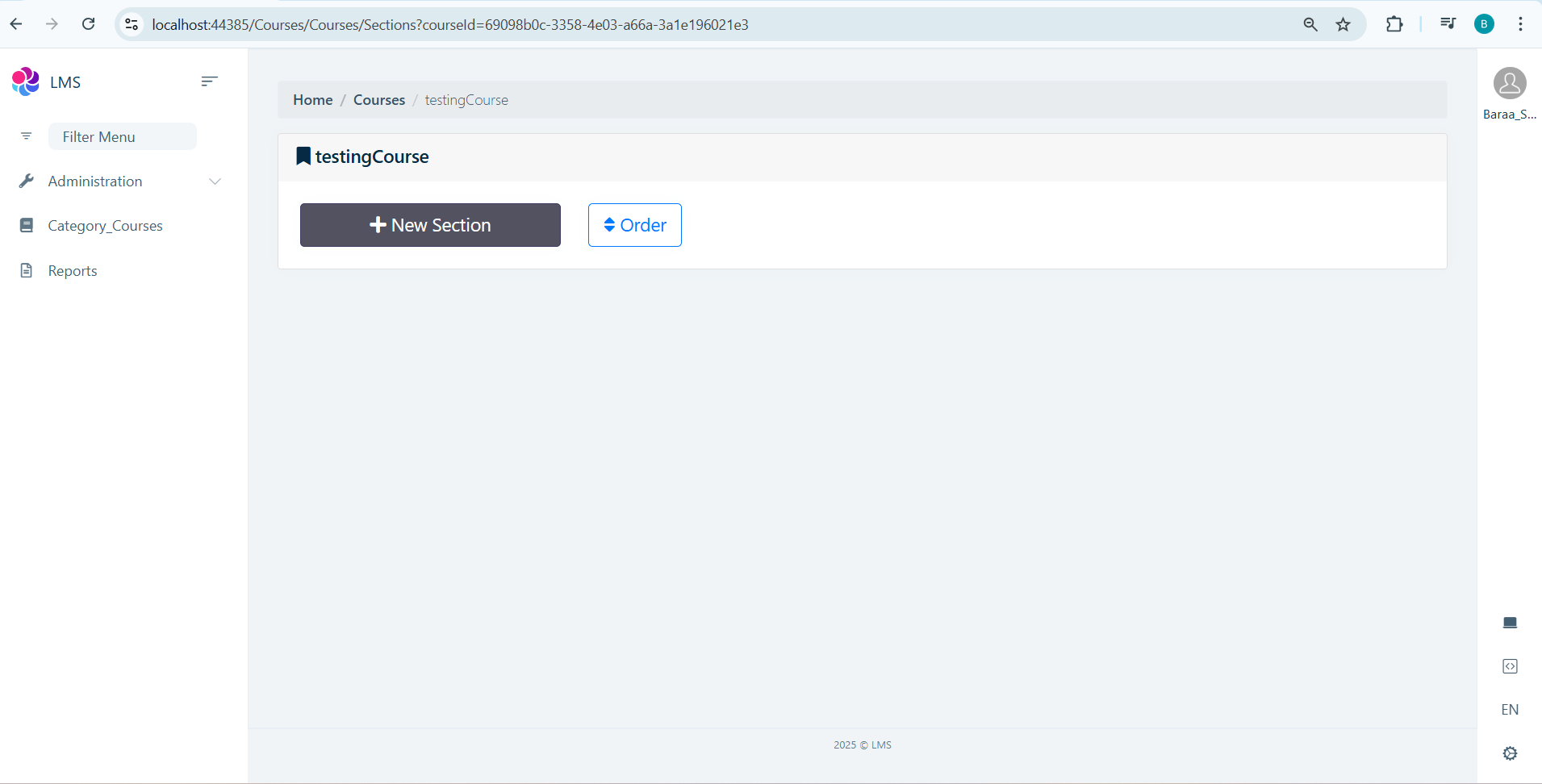
املأ Title وOrder لتحديد اسم القسم وترتيبه داخل الكورس، ثم احفظ لتظهر قائمة الدروس الخاصة به.
 إضافة دروس (Create Lessons)
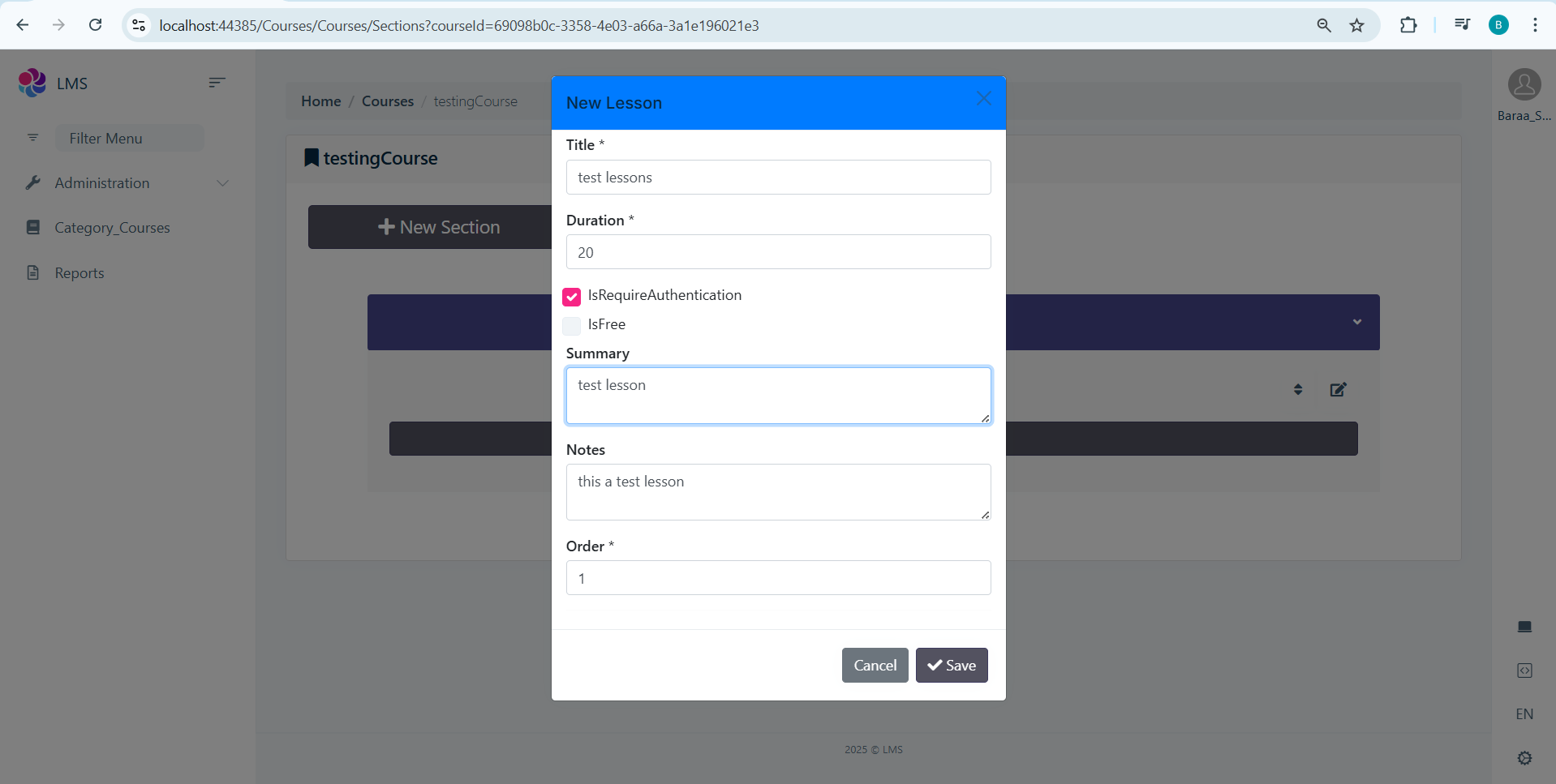
داخل كل قسم اضغط Create Lesson لإضافة درس: املأ العنوان، المدة (Duration)، الملخص (Summary)، والملاحظات إذا لزم.
 تفاصيل الدرس (Add New Lessons)
حدد إن كان الدرس IsFree أو يتطلب تسجيل، اضبط الترتيب (Order)، وحفظ. استخدم الملخص لإعطاء فكرة سريعة للطالب.
 إدارة الدروس (Manage Lessons)
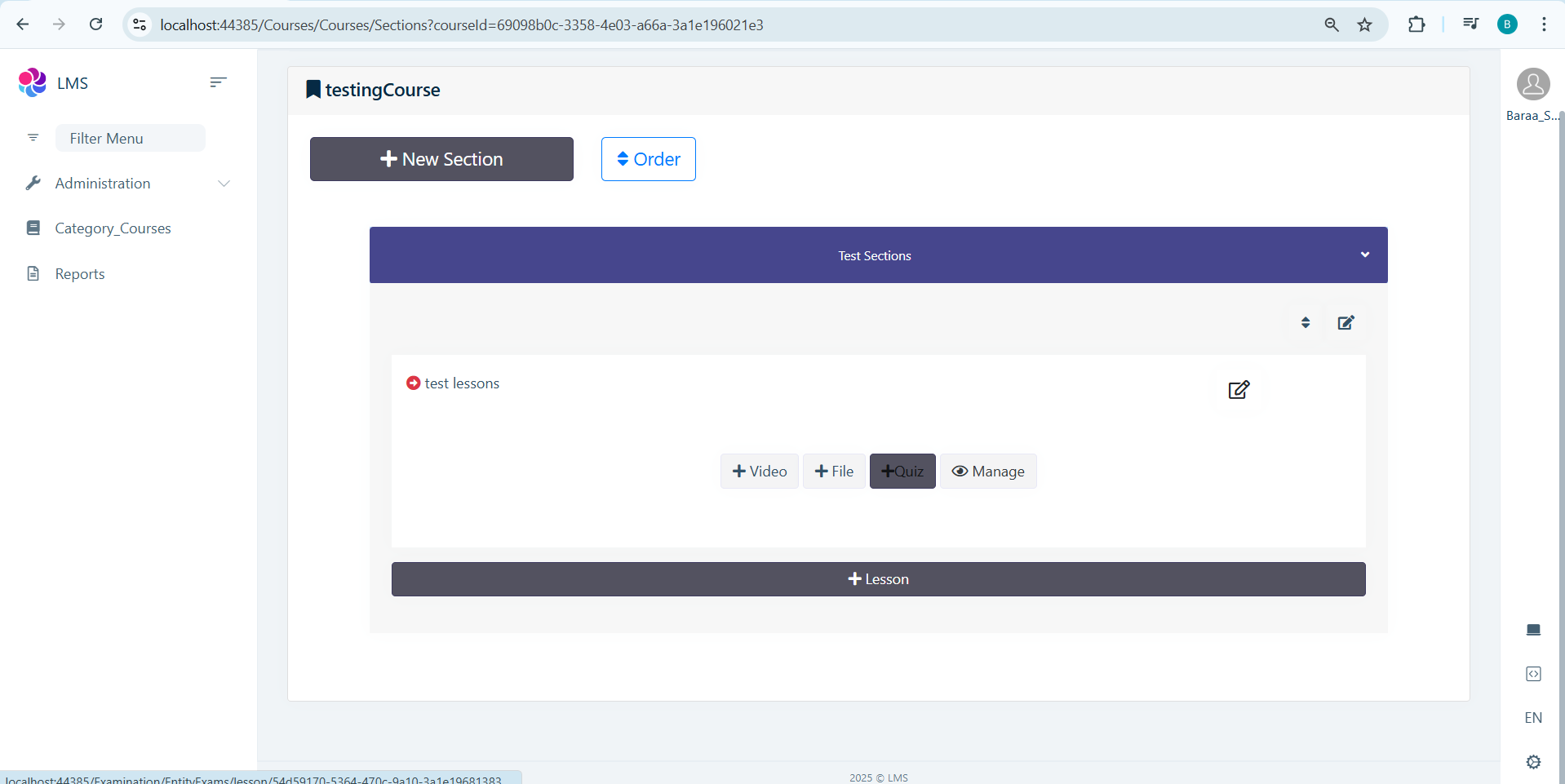
اضغط Manage لكل درس للوصول لإدارة محتوى الدرس كاملة (Video, Quiz, File). هذا هو المركز لتحرير أي عنصر داخل الدرس.
 واجهة إدارة المحتوى (Manage Lessons Home)
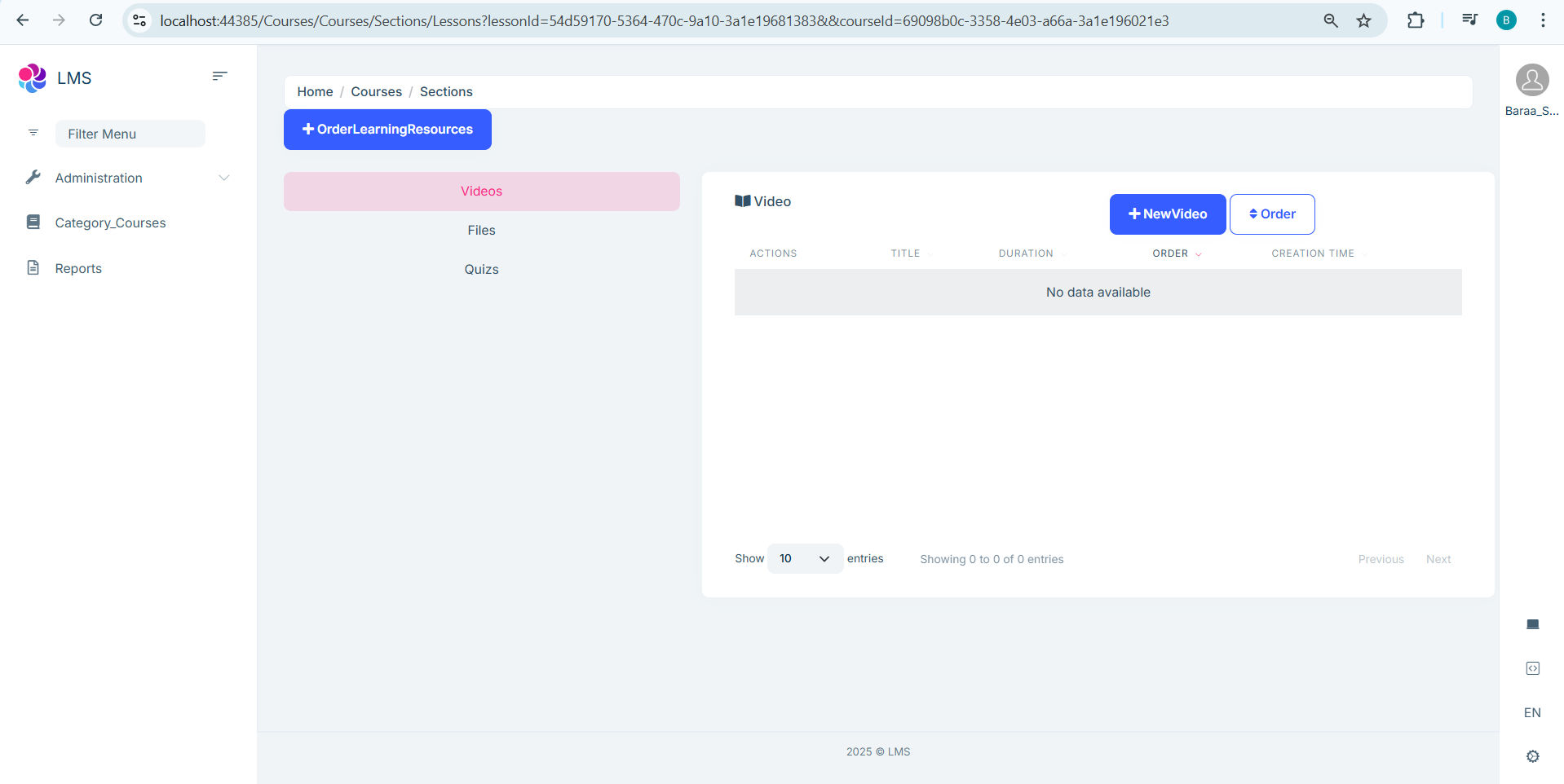
تحتوي الواجهة على التبويبات: Home, Courses, Sections, Videos, Files, Quizzes، وجدول يظهر العناصر مع Actions وOrder وCreation Time.
 الاختصارات: Video / Files / Quiz
التبويبات الخاصة تسمح لك بالوصول السريع للفيديوهات، الملفات أو الاختبارات المرتبطة بالدرس دون الحاجة للتنقل بعيدًا.
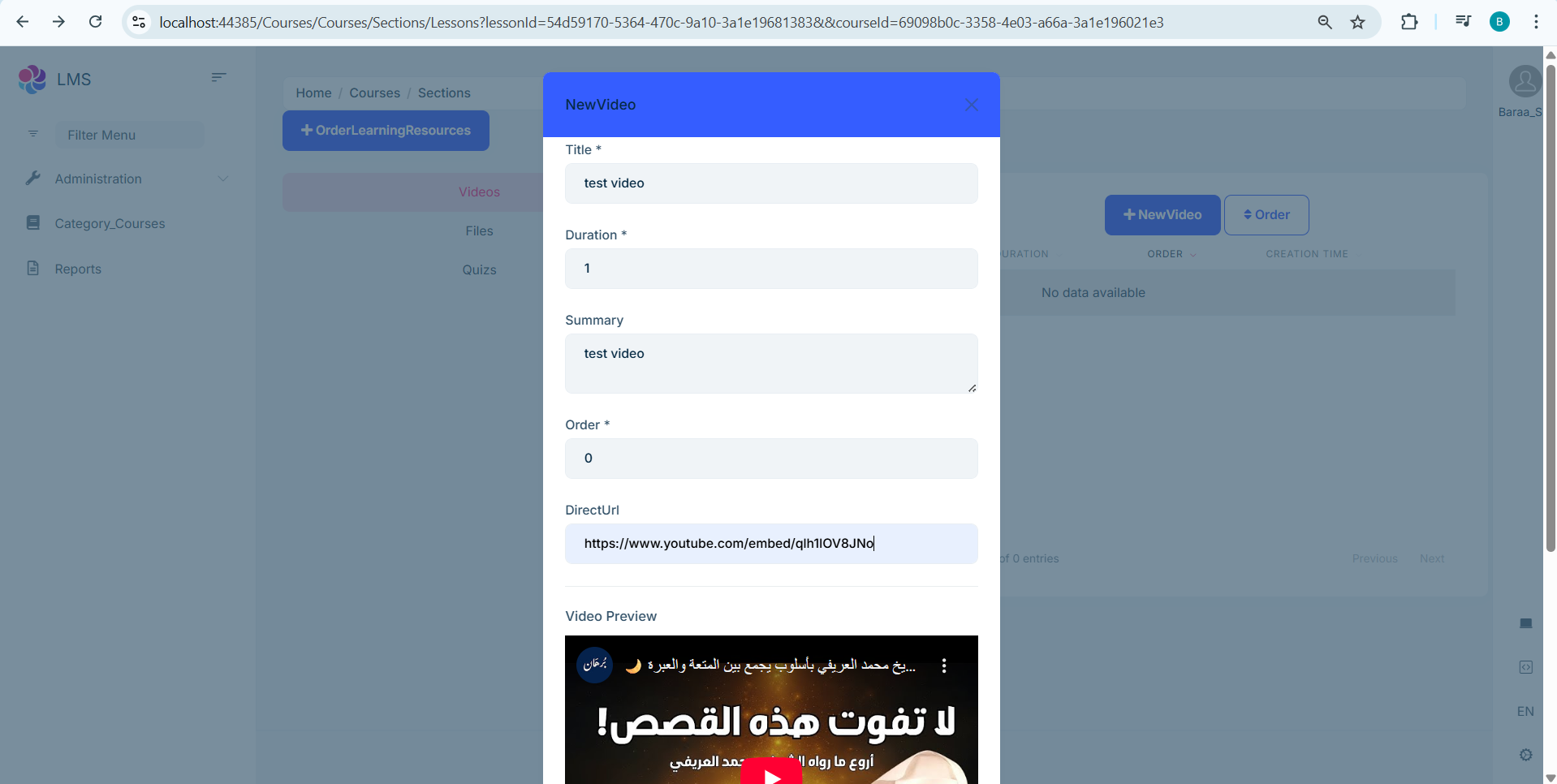 إضافة فيديو للدرس (Create Video Lessons)
أضف فيديو جديد عبر New Video: عنوان، مدة، ملخص، ترتيب، ورابط مباشر إن وُجد (DirectUrl).
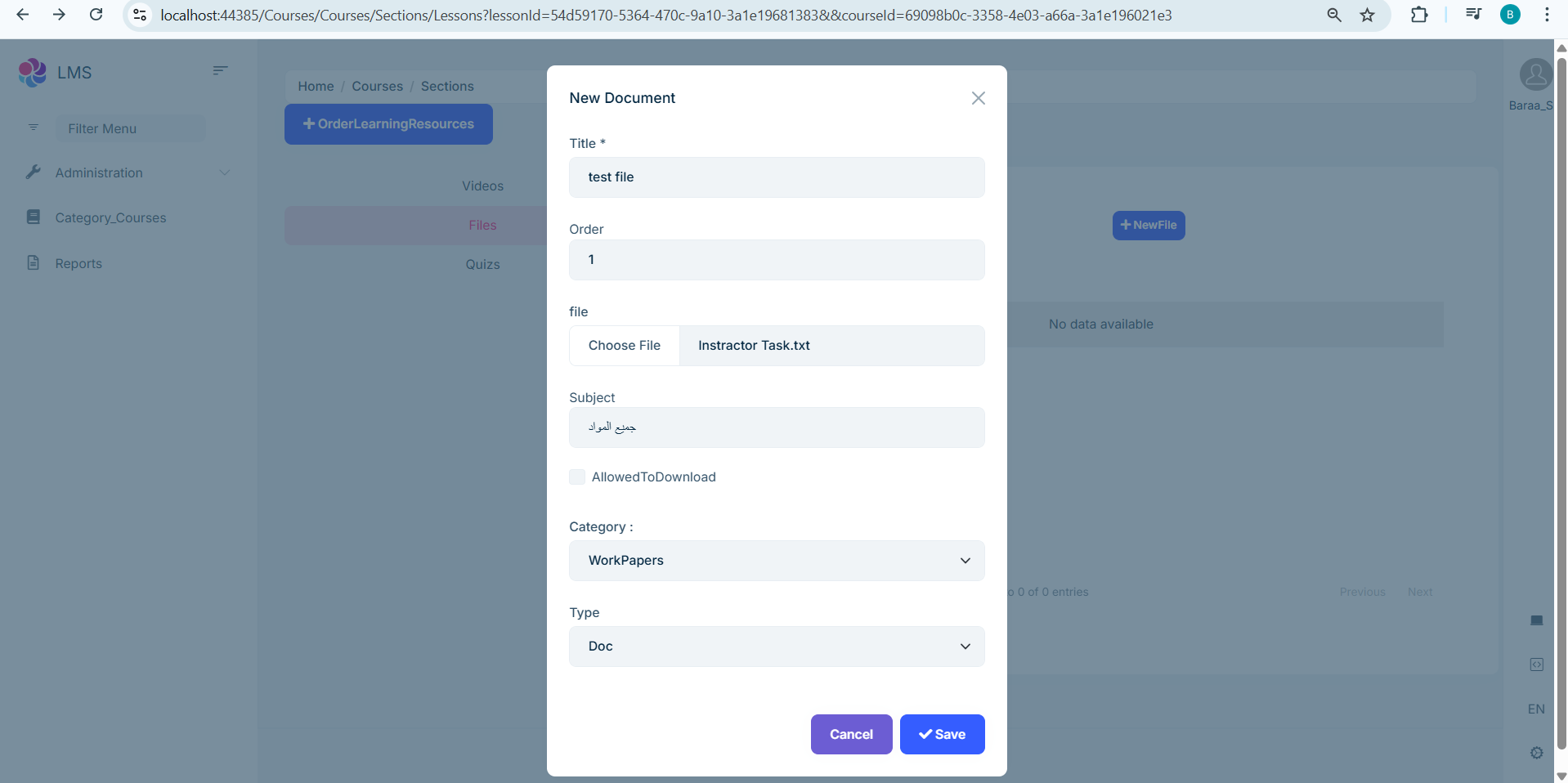 إضافة مستند (New Document)
ارفع ملفات داعمة: حدد عنوان المستند، الاختصاص (Subject)، الفئة (Category)، هل يسمح بالتحميل (AllowedToDownload)، ثم احفظ.
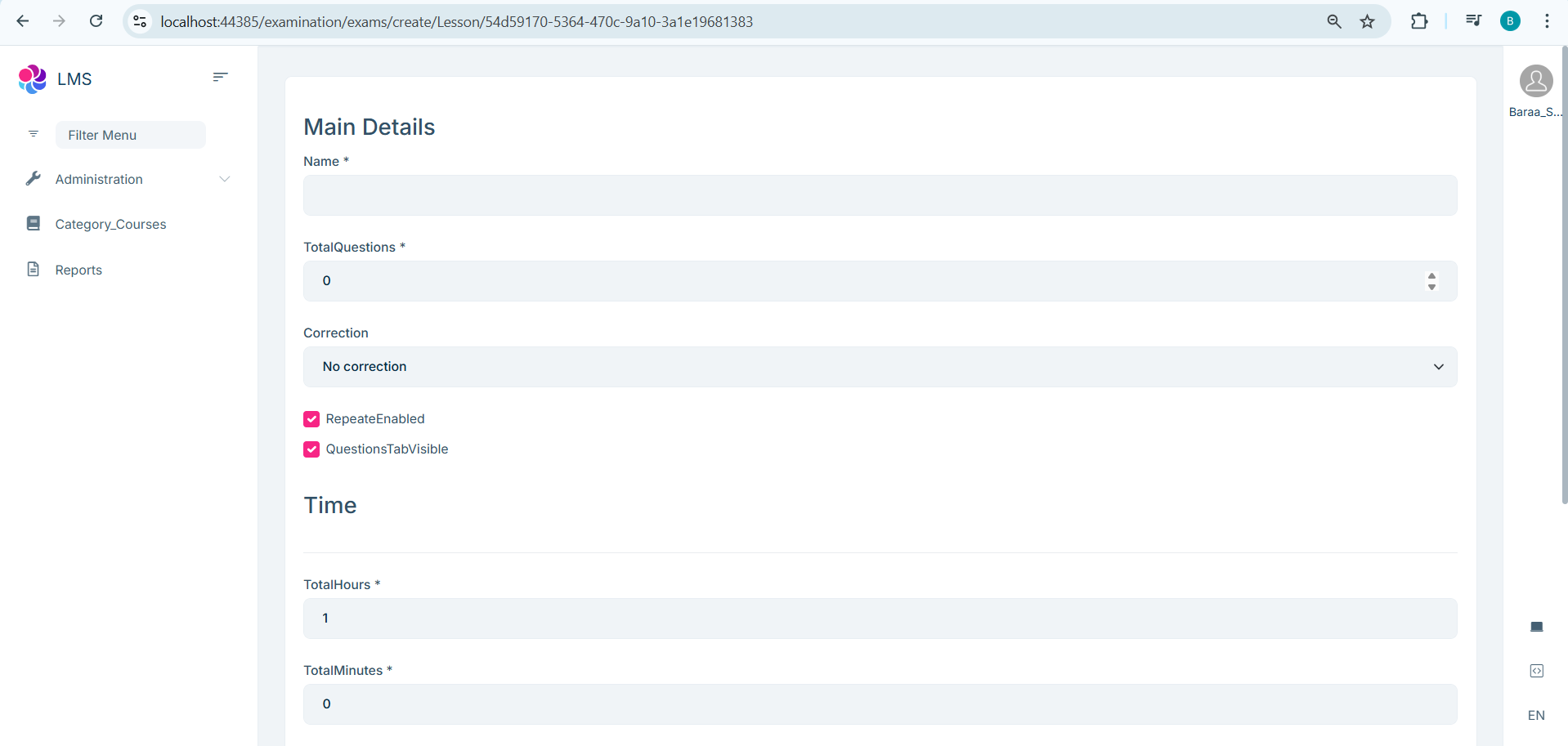 إنشاء الاختبار (Create Exam)
املأ التفاصيل الأساسية للاختبار: الاسم (Name)، عدد الأسئلة (TotalQuestions)، إعدادات التصحيح (Correction) وإمكانية الإعادة (RepeatEnabled)، وحدد الوقت المخصص للاختبار.
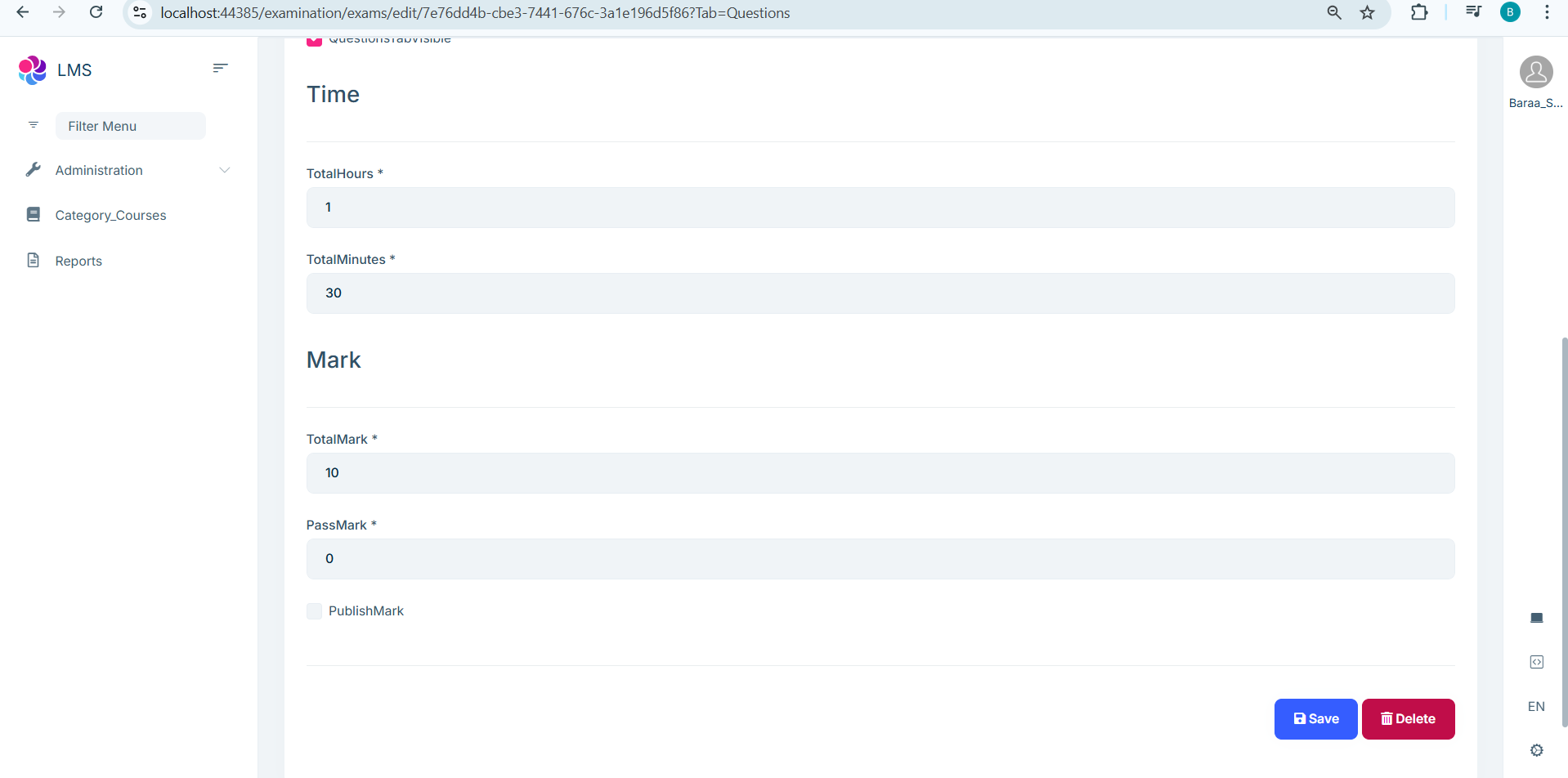 إعداد العلامات (Exam Marks)
حدد إجمالي العلامات (TotalMark)، علامة النجاح (PassMark) وما إذا كنت تريد نشر العلامات تلقائيًا بعد الانتهاء.
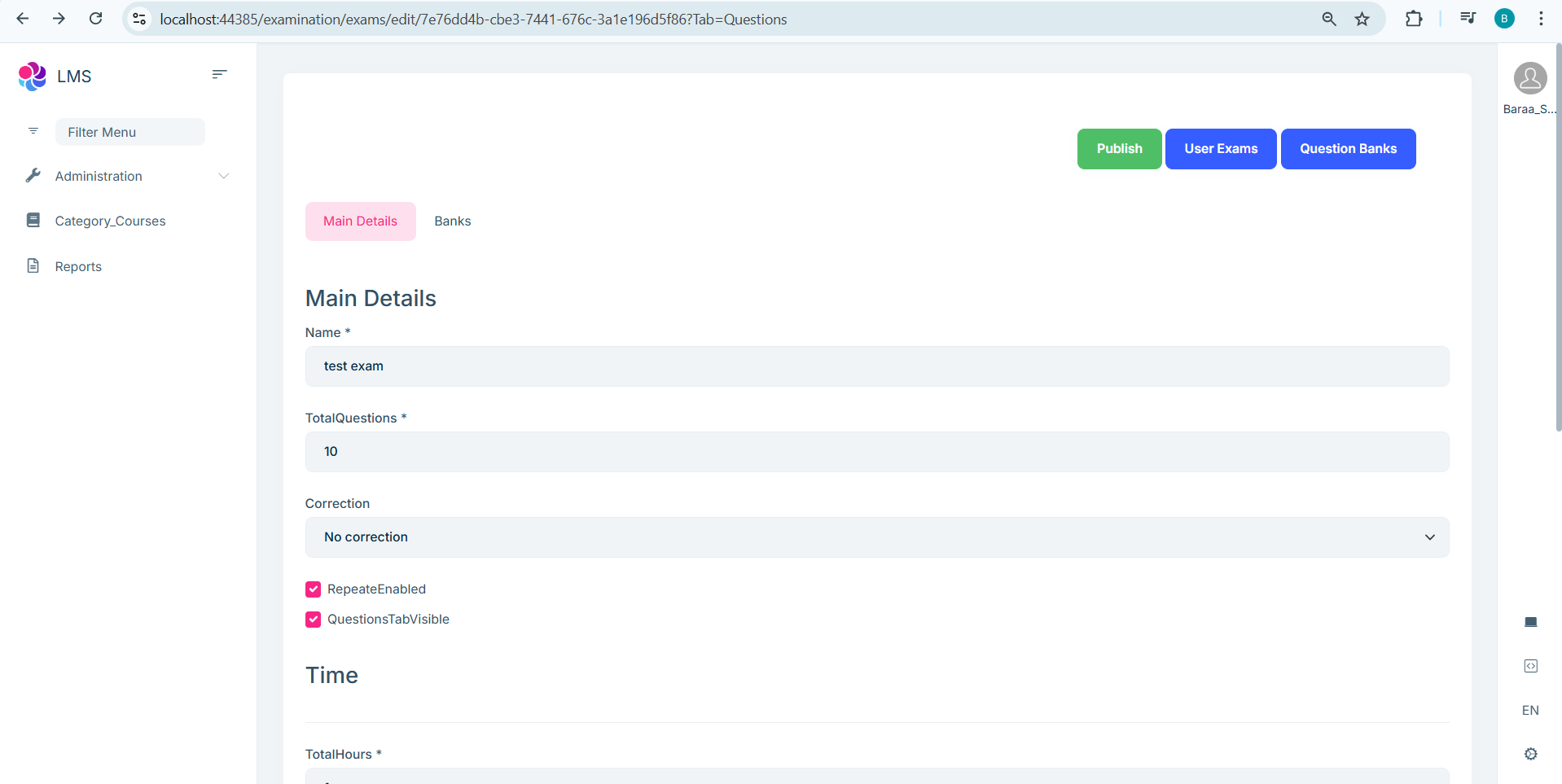 بعد إنشاء الاختبار (Main Details & Banks)
راجع التفاصيل الرئيسية (Main Details) واربط أسئلة من بنك الأسئلة (Banks) لإضافة مجموعة جاهزة من الأسئلة للاختبار.
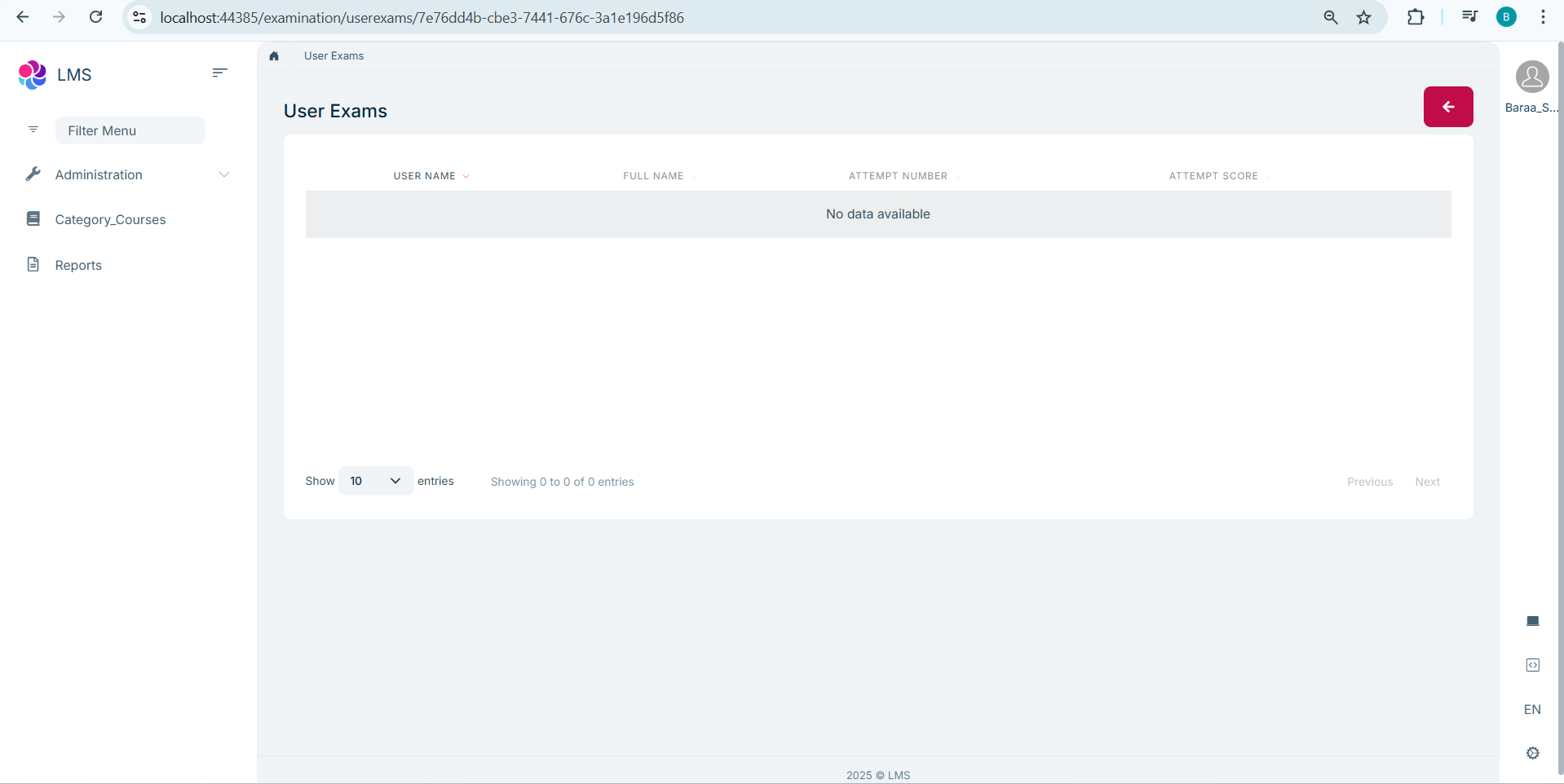 متابعة محاولات الطلاب (User Exams)
هنا تظهر قائمة الطلاب الذين أجروا الاختبار مع اسم المستخدم، الاسم الكامل، رقم المحاولة ودرجة كل محاولة. إذا لم يبدأ أحد يظهر "No data available".
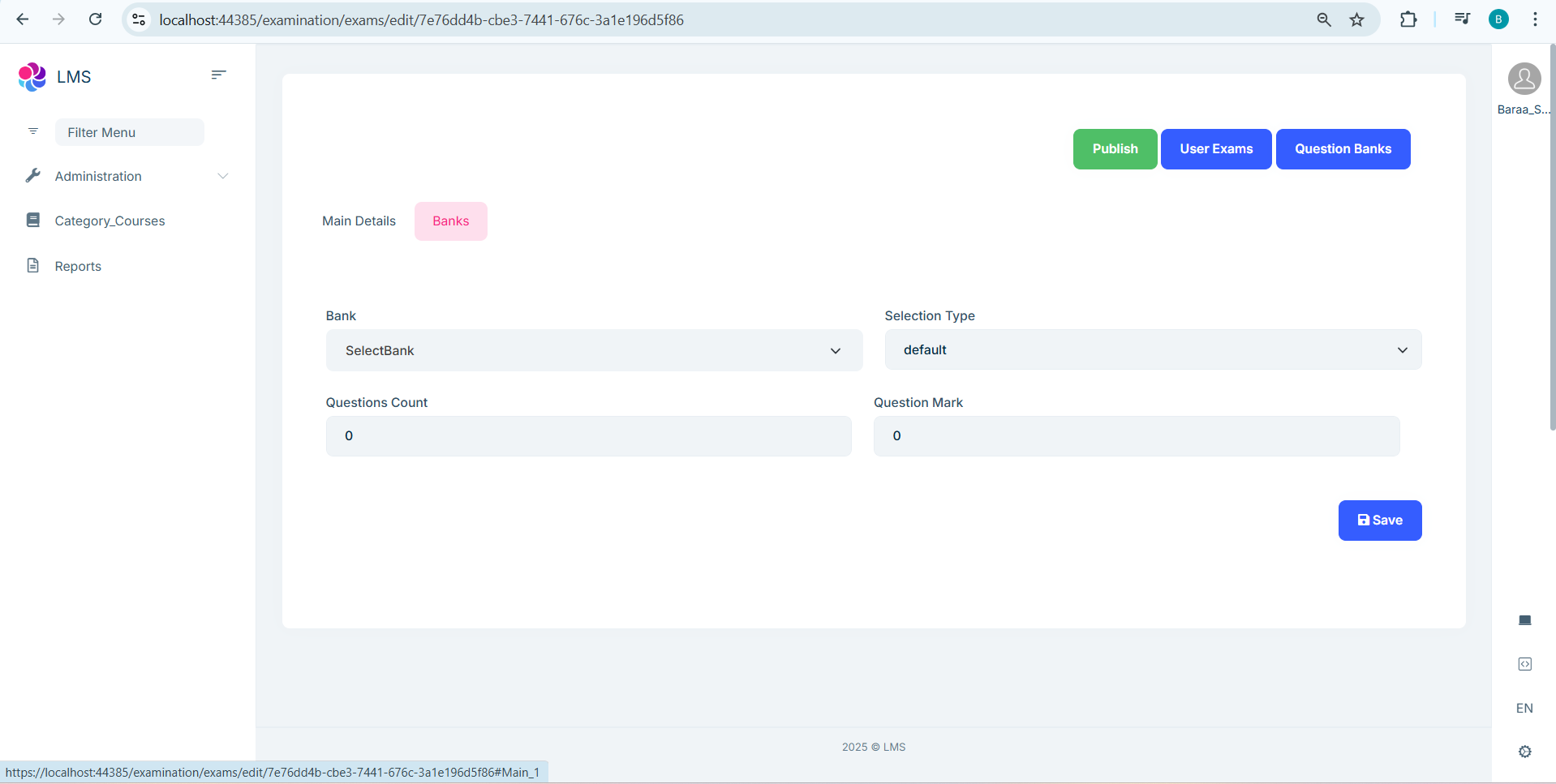 بنك الأسئلة (Question Bank)
اختر بنك الأسئلة (SelectBank)، حدد نوع الاختيار (Selection Type) وعدد الأسئلة (Questions Count) والعلامة لكل سؤال (Question Mark) لسحب أسئلة تلقائيًا.
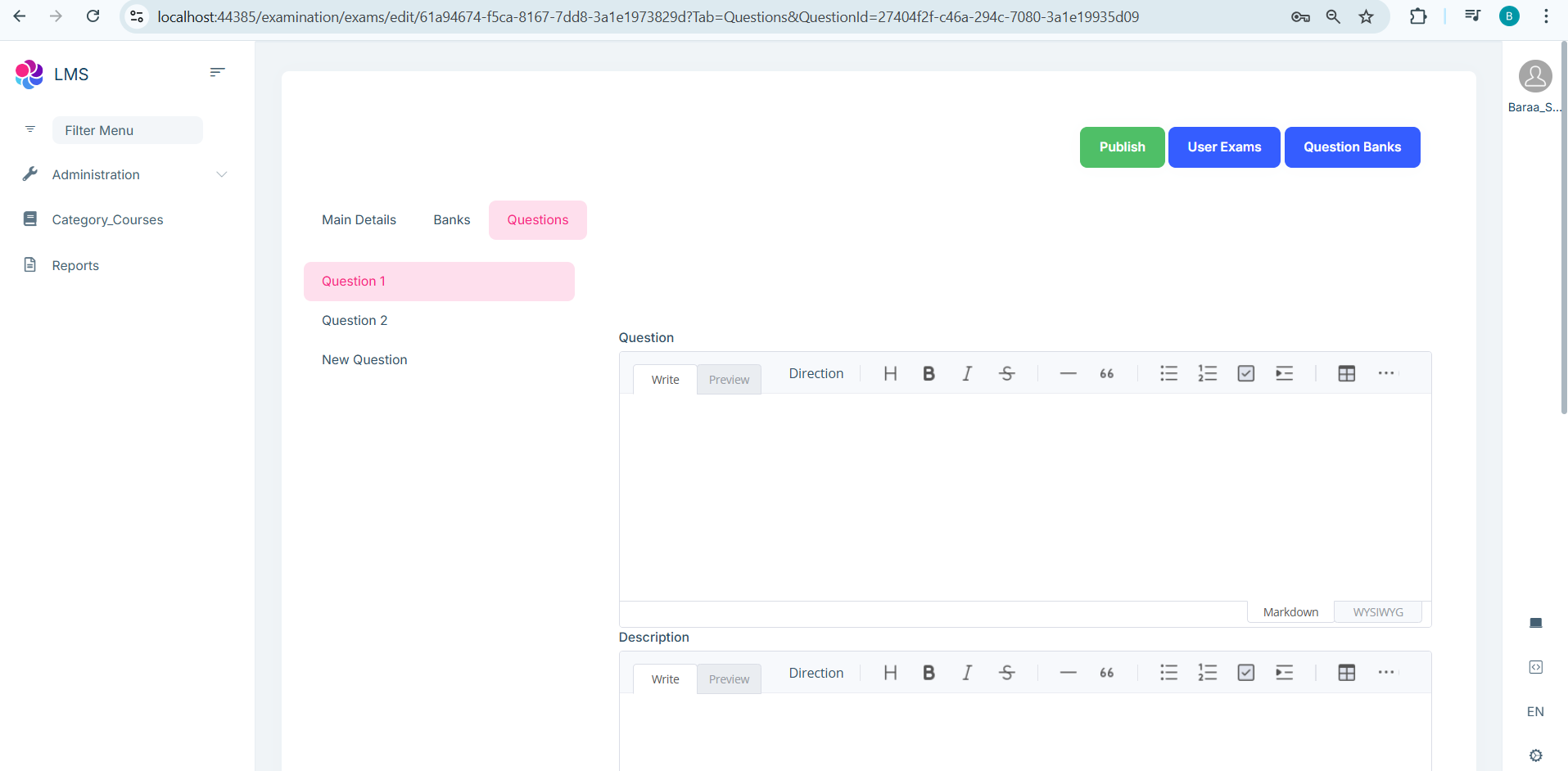 إنشاء أسئلة (Create Questions)
اضغط New Question لإضافة سؤال جديد: اكتب السؤال، اختر النوع (Type) وعدد الخيارات، حدد الإجابة الصحيحة واحفظ.
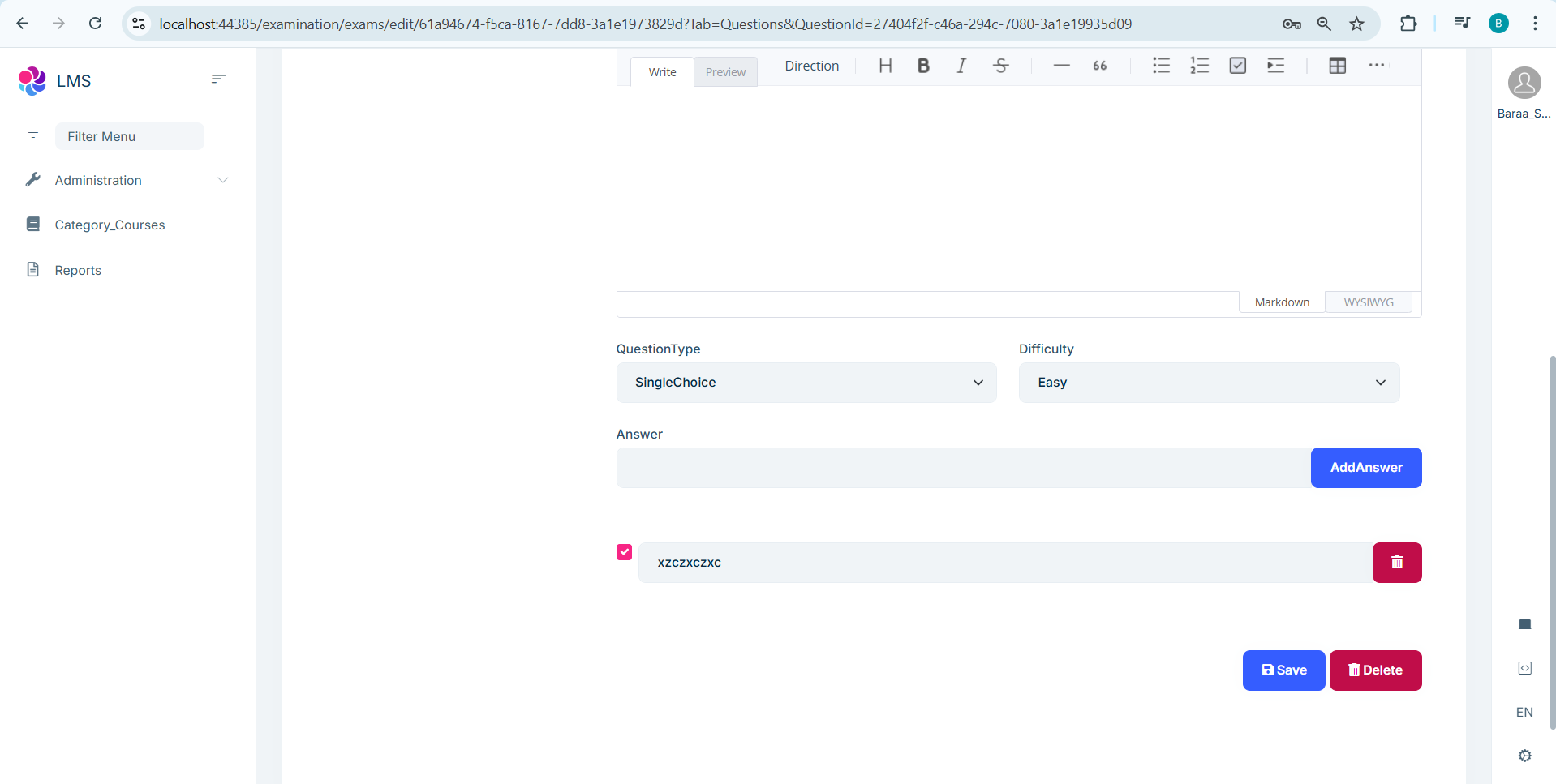 تأكيد إنشاء الأسئلة (Question Details)
يمكنك إضافة الوسائط (Media) لكل سؤال، وتعديل العلامات والخيارات، ثم حفظ السؤال ليرتبط بالاختبار.
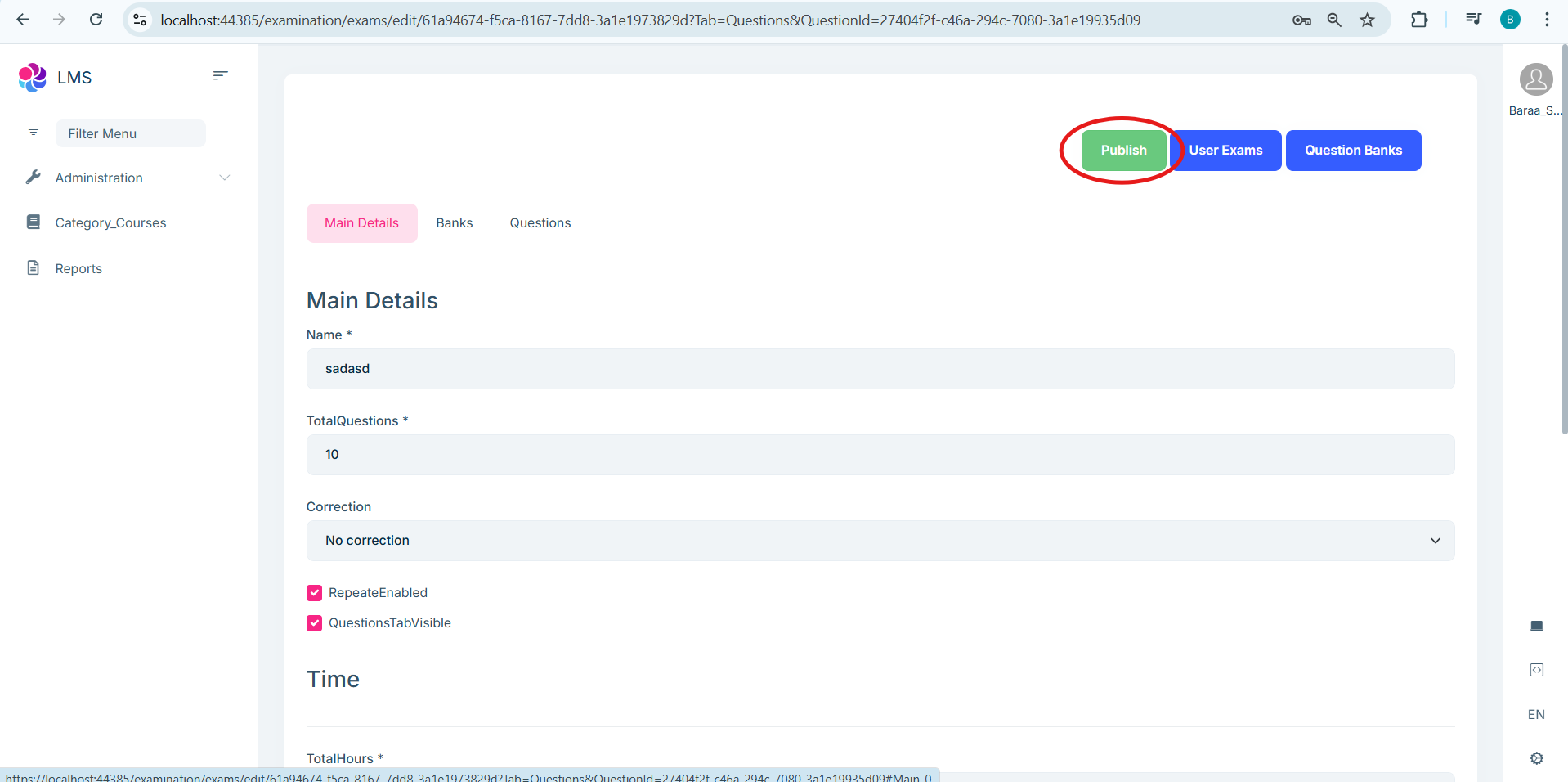 نشر الاختبار (Publish Exam)
اضغط Publish Exam لنشر الاختبار وإتاحته للطلاب. بعد النشر يمكن متابعة النتائج والمحاولات.